
黑群晖 DSM 安装、半洗白教程
- 黑群晖
- 2021-12-06
- 374热度
- 0评论
官方的白群晖不香吗?可以方便地远程访问,也不需要折腾,买来了加上硬盘就可直接使用,但是价格不菲。
黑群晖,或者说“民间版”群晖,普通的PC上就可以安装,自由DIY,而且硬件要求不高(老旧主机、笔记本,蜗牛星际,PVE、ESXI 虚拟机等都可安装),安装不算复杂,配合内网穿透也能方便地远程控制访问。
有了NAS之后,才体会到文件存储的方便、快捷。可以使用NAS存放喜欢的视频、音乐而不占本地硬盘的空间,可以多设备方便地获取这些文件,可以远程访问家里的NAS文件,远程关机、远程唤醒,可以将NAS作为下载服务器,挂载一下即可下载,等等。最重要的是群晖的DSM里面大量套件,而且个平台客户端齐全,可以Web访问等。
DSM采用系统和数据相分离的结构:
1、引导系统需要独立安装在一个设备上,通常是U盘/SD/TF卡、或者SSD硬盘上。128MB以上空间就足够了,USB 2.0/3.0都可以。
2、数据需要额外安装独立的硬盘上。机械硬盘或者固态硬盘都可以,这个没有限制,容量当然越大越好。
教程开始:
文件说明:
1、DSM_DS3617xs_23739.pat #DSM系统镜像
2、synoboot.img #系统引导文件
3、ChipEasy.chs.v1.6(芯片无忧).exe #查看U盘vid和pid
4、osfmount #磁盘镜像挂载工具,修改引导配置 vid、pid、sn、mac
5、win32diskimager #将引导文件刻录到U盘
文件打包下载(由于阿里云盘限制文件分享类型,故在此分享自解压格式文件):https://www.aliyundrive.com/s/UNmvVD218zx
一、黑群晖系统版本选择
根据您的电脑主板选择合适的黑群晖系统版本, 一般强烈推荐使用v1.03b引导版本的DSM 6.2.x (针对DS3617xs机型)。
二、使用 ChipEasy 芯片无忧查找U盘的VID和PID,下面修改配置文件需要用到。
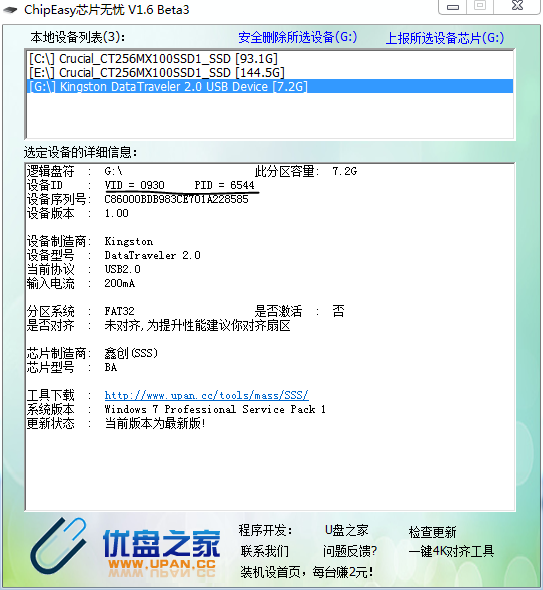
三、修改引导程序配置文件(方式一):使用 DiskGenius 编辑配置文件 grub.cfg。
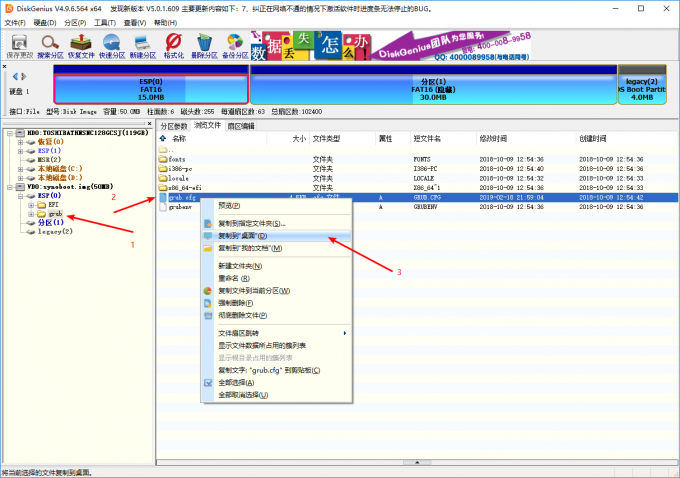
1、打开 DiskGenius, 在顶部选择硬盘-打开虚拟硬盘文件, 选择刚刚下载的 synoboot.img 引导文件并打开。
2、在左边找到刚刚打开的 synoboot.img 文件, 点击 ESP-grub, 在右边找到 grub.cfg, 选择复制到桌面。
3、编辑刚刚复制过来的 grub.cfg 文件。vid和pid可以在DSM界面隐藏U盘,修改sn和mac地址可以用于"洗白"。注意:vid和pid的0x不要修改,只需要修改后面的4位。
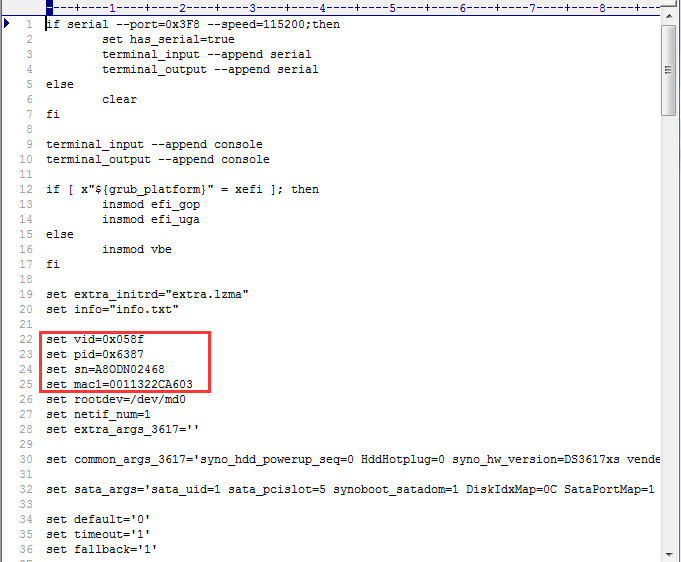
set vid=0x058f #U盘的 VID 实体机必须修改,虚拟机无需修改
set pid=0x6387 #U盘的 PID 实体机必须修改,虚拟机无需修改
set sn=A8ODN02468 #序列号 可以不修改
set mac1=0011322CA603 #mac地址 可以不修改
4、再把已经编辑好的 grub.cfg 文件拖回到 DiskGenius 刚刚的位置, 替换之前的文件。
三、修改引导程序配置文件(方式二):使用 OSFMount 编辑配置文件 grub.cfg。注:引导文件所在路径不能包含中文字符。
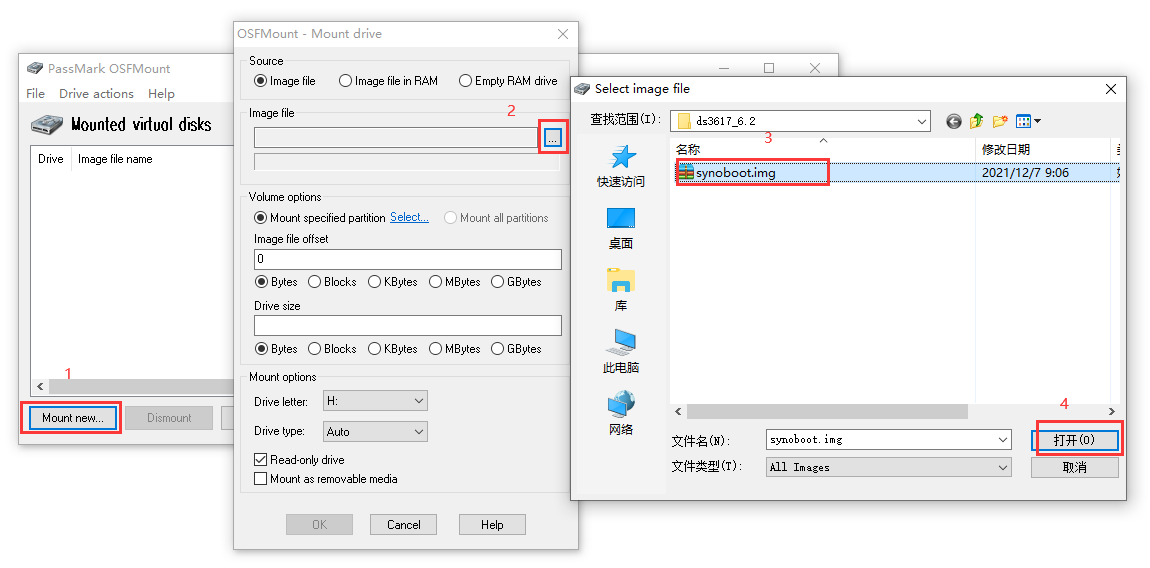
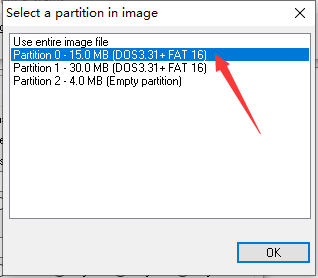
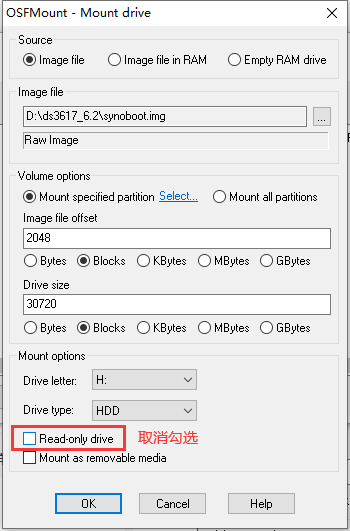
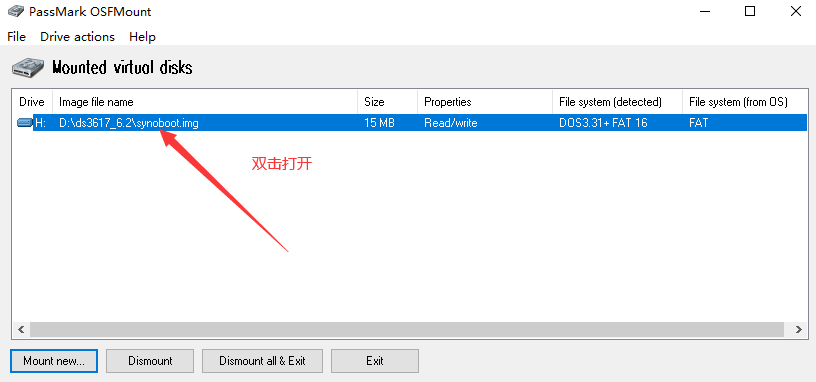
后续修改配置文件内容同方式一。
四、使用 Win32 Disk Imager 制作引导U盘,使用上边修改的 synoboot.img。
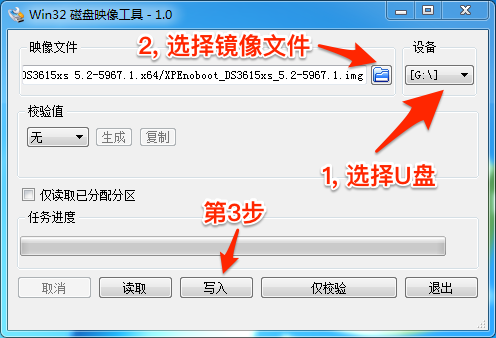
五、开始安装
1、插入U盘,并设置主板默认从U盘启动。
2、启动后选择第一项按回车启动。
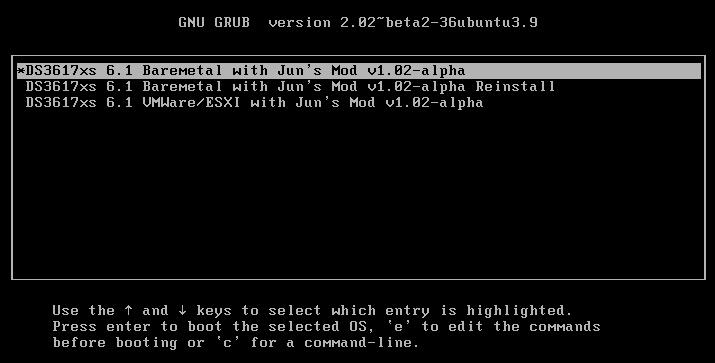
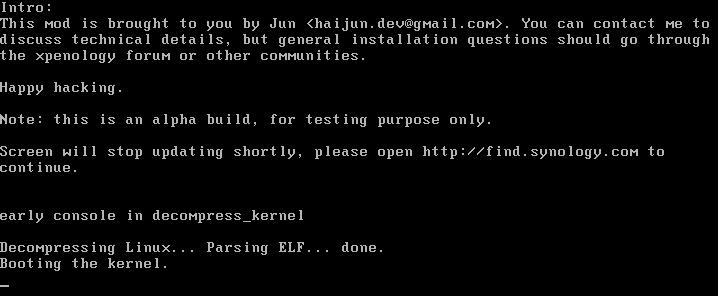
3、提示 Please open http://find.synology.com to continue 后等个1-2分钟在浏览器里面输入 http://find.synology.com/ ,搜索DSM,如果没有找到,那么使用 SynologyAssistant 查找。
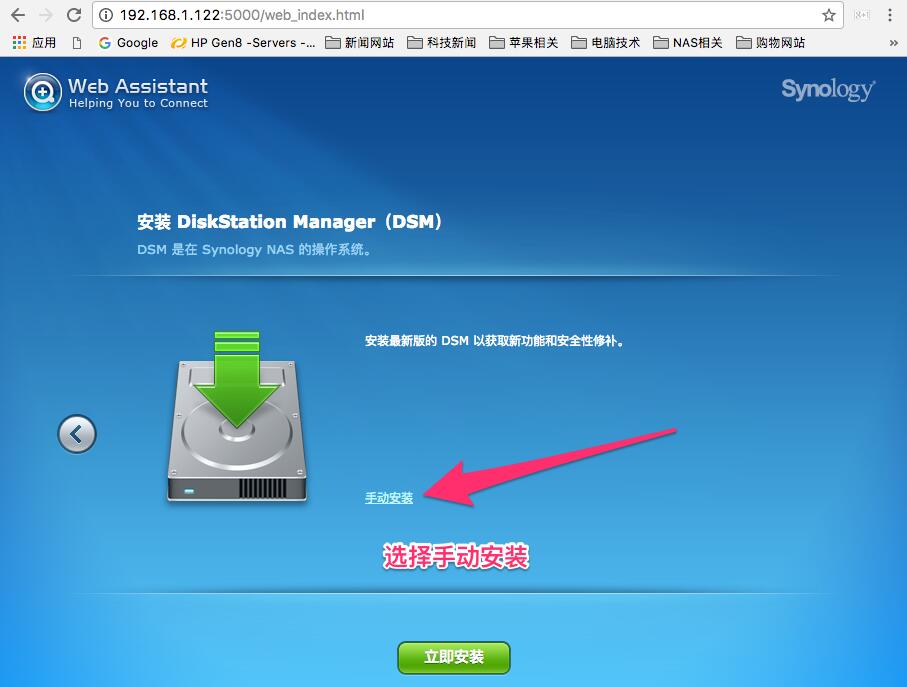
4、根据提示继续,点击手动安装后选择之前下载的 pat 文件,然后再点击立即安装。
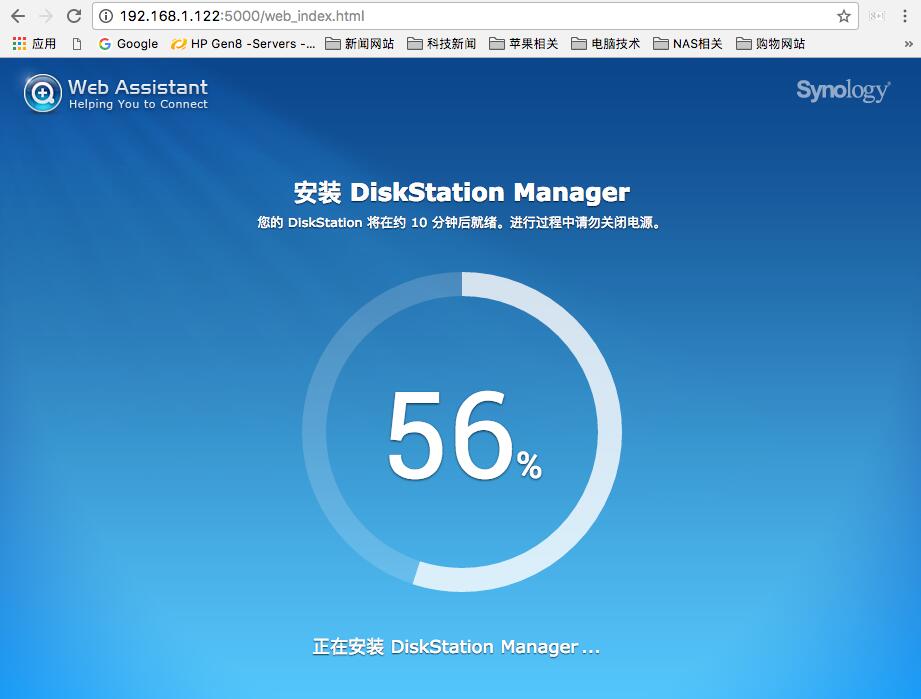
5、电脑自动重启后进入基本设置。
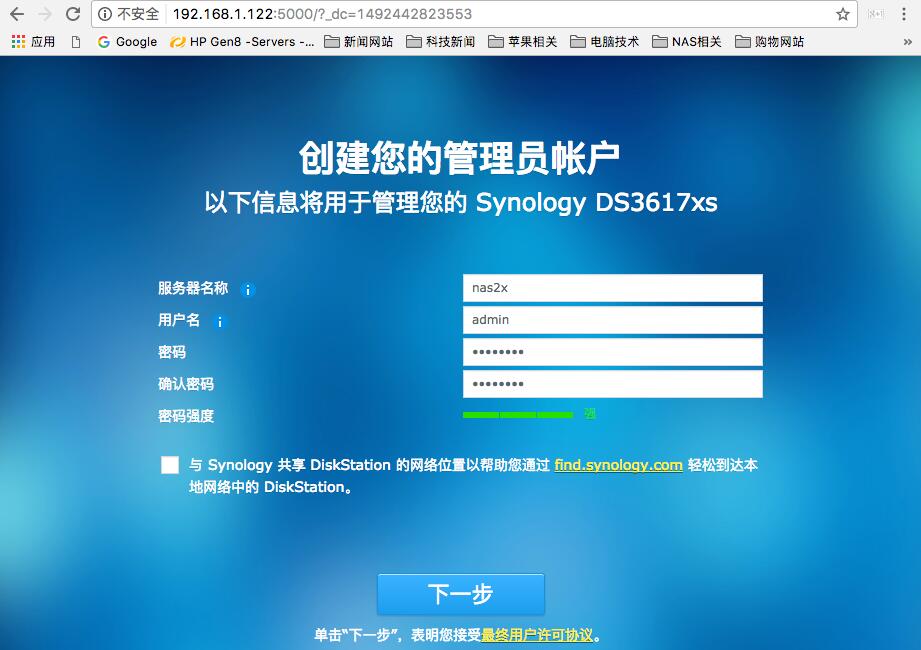
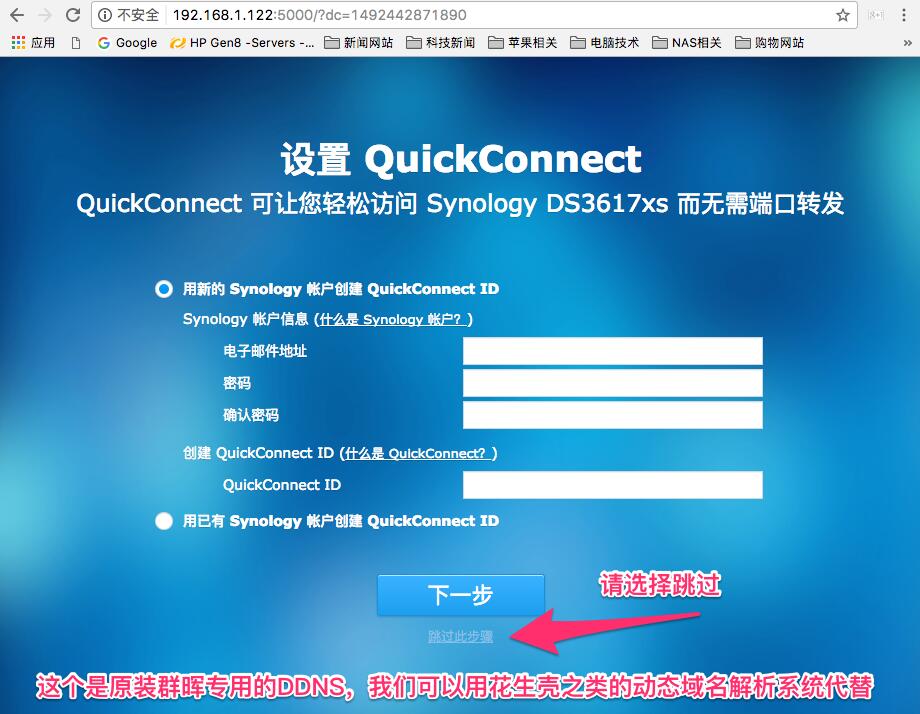
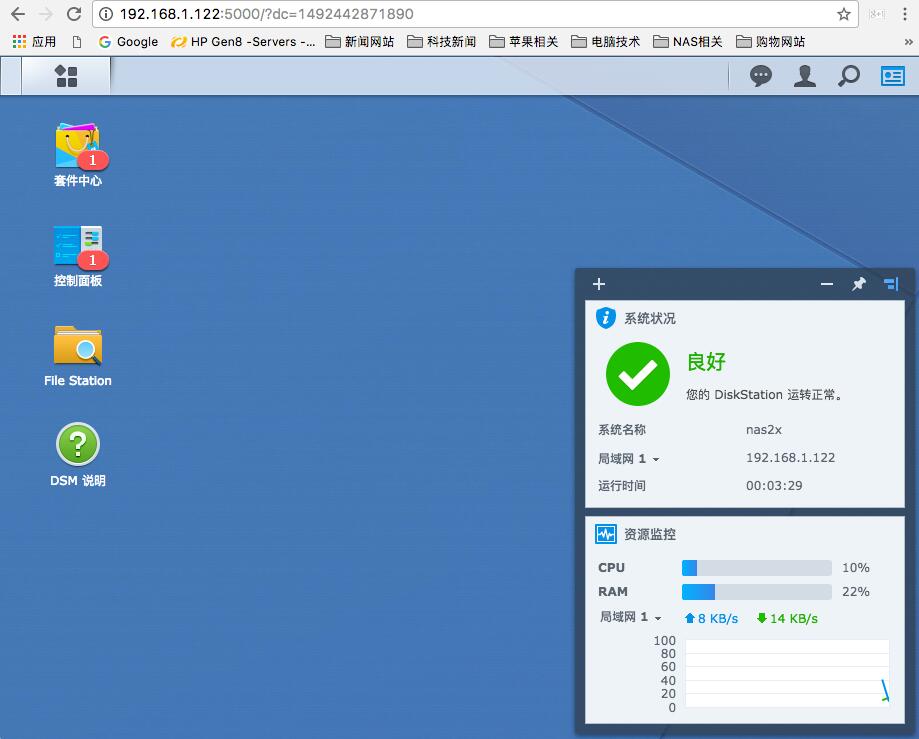
六、半洗白
半洗白原理:DSM6 以上的系统。群晖 Docker 中会增加一个叫做 DSM 的功能。简单来说,就是利用 Docker 在你的群晖系统中,虚拟一个群晖系统。然而,令我们庆幸的是。这个虚拟出来的小群晖。在 Docker 中是自带生成序列号(SN)的。只不过这个序列号我们只能用来半洗白而不能全洗白。所以,我们只需要将这个小群晖的序列号和 MAC 提取出来。替换到你物理机安装的群晖引导当中,就可以实现半洗白咯!
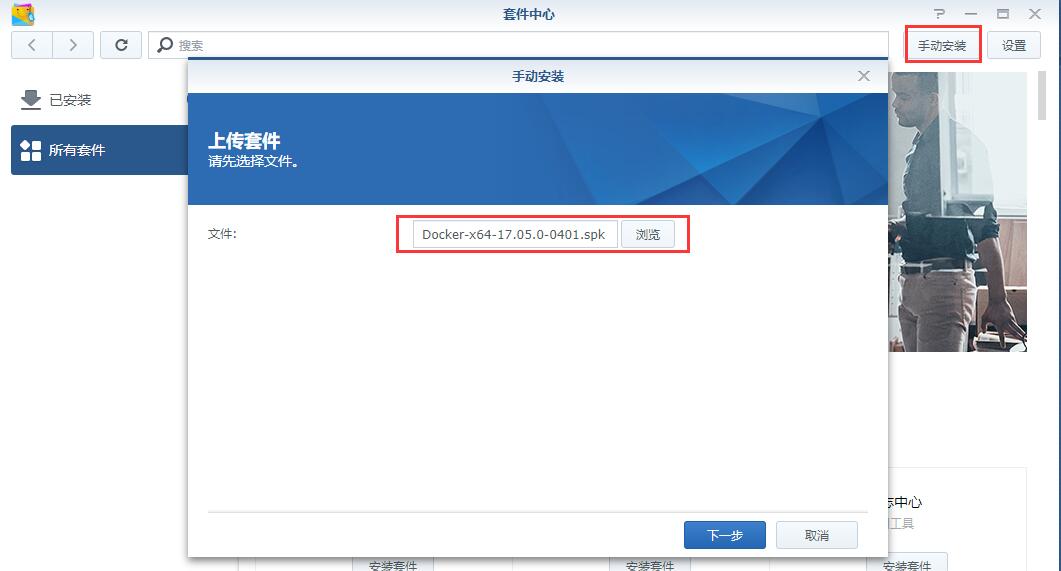
群辉新版的 Docker 18.09.0-0506 关闭了 DDSM 安装,所以这里需要下载旧版的 Docker,下载地址:https://archive.synology.com/download/Package/Docker/17.05.0-0401
DSM_DDSM_23739.pat 系统文件下载:https://archive.synology.cn/download/Os/DSM/6.2-23739
1、手动安装老版 Docker。
2、安装 DDSM 系统。
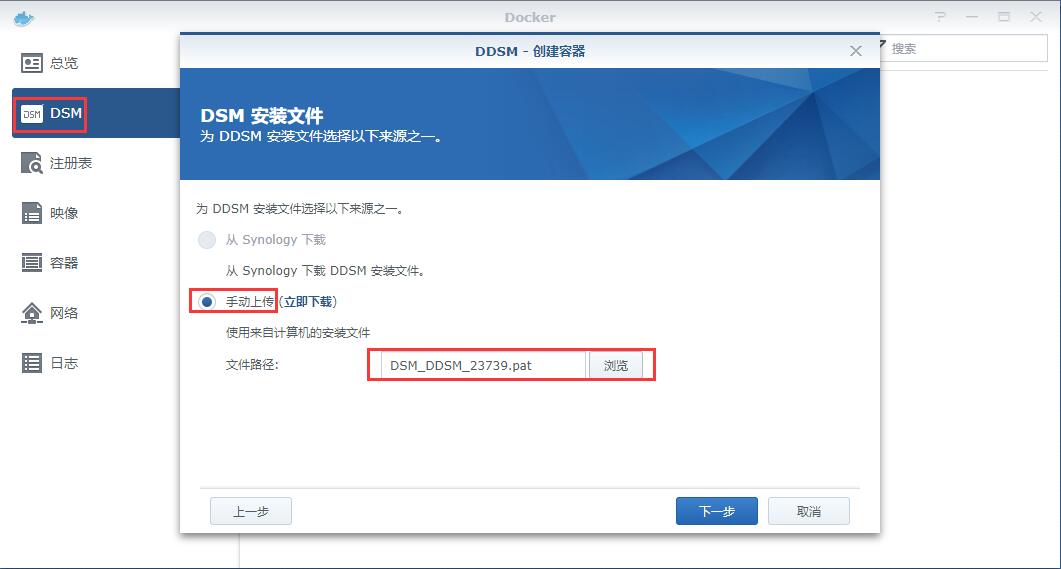
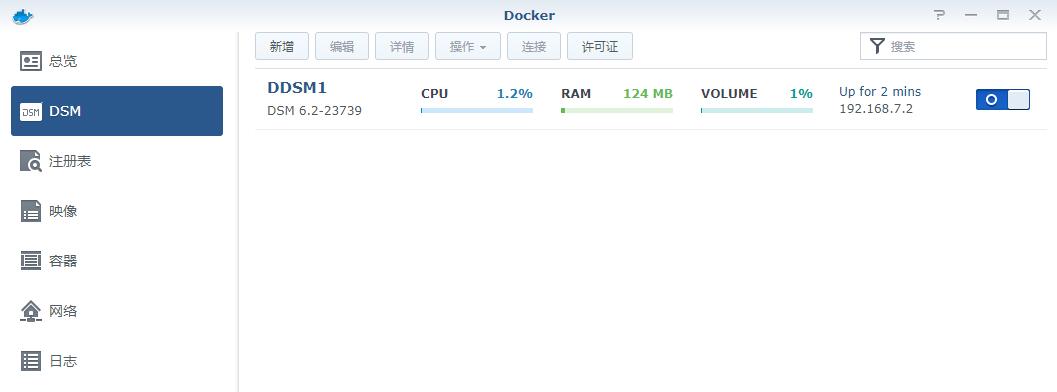
3、提取序列号及MAC地址
方式一:通过群晖助手。

方式二:登录系统后在 信息中心 查看。
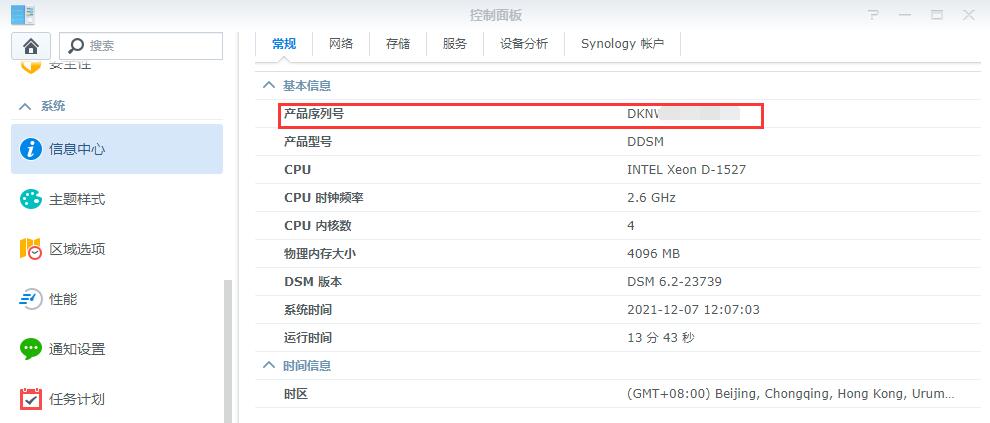
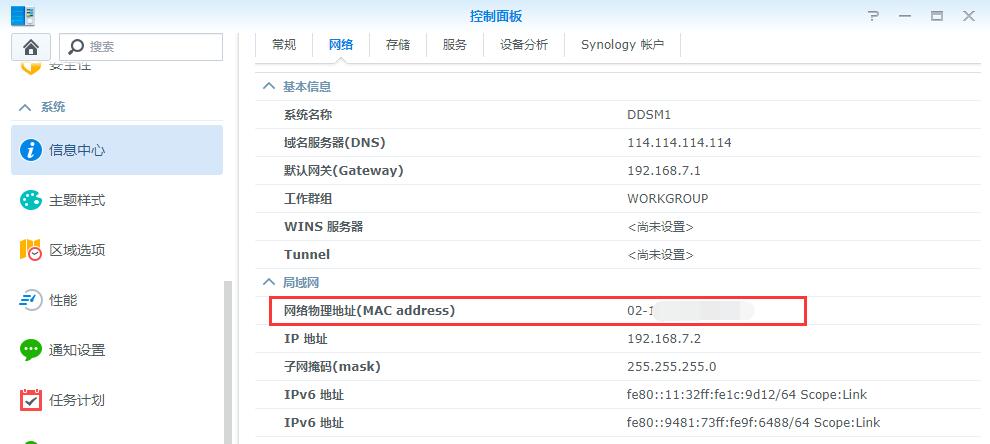
4、替换引导盘中的SN及MAC
通过以上步骤,我们拿到 SN 及 MAC 之后,我们就可以将系统中的 DDSM 删除,然后系统关机。引导U盘拿下来插到电脑上。通过 DiskGenius 更改引导盘中的 SN 及 MAC。然后重新插到群晖中,引导开机即为半洗白群晖咯!
六、注意事项
1、不要升级,不要升级,不要升级。
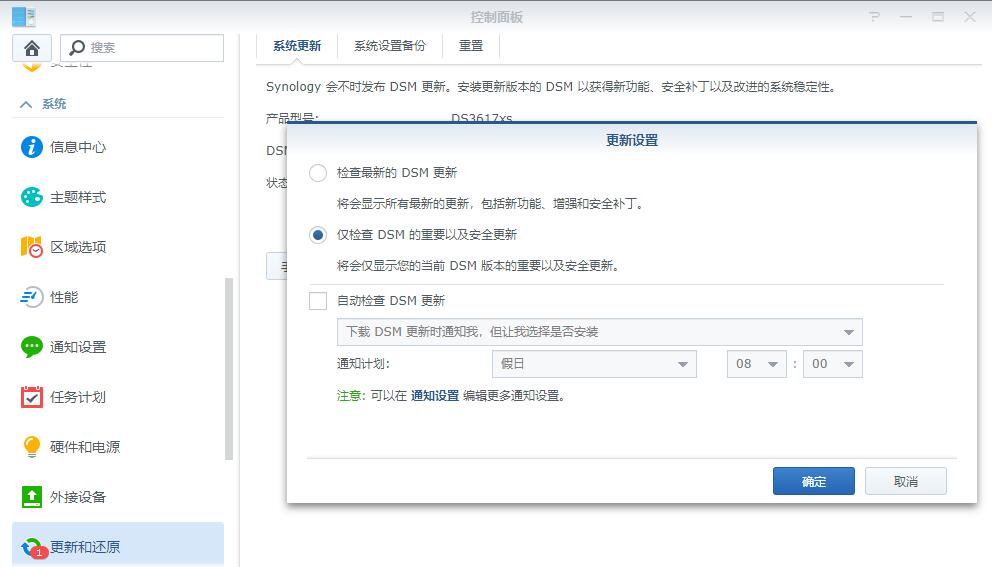
2、在 控制面板-更新和还原-系统更新 里面关闭DSM更新。
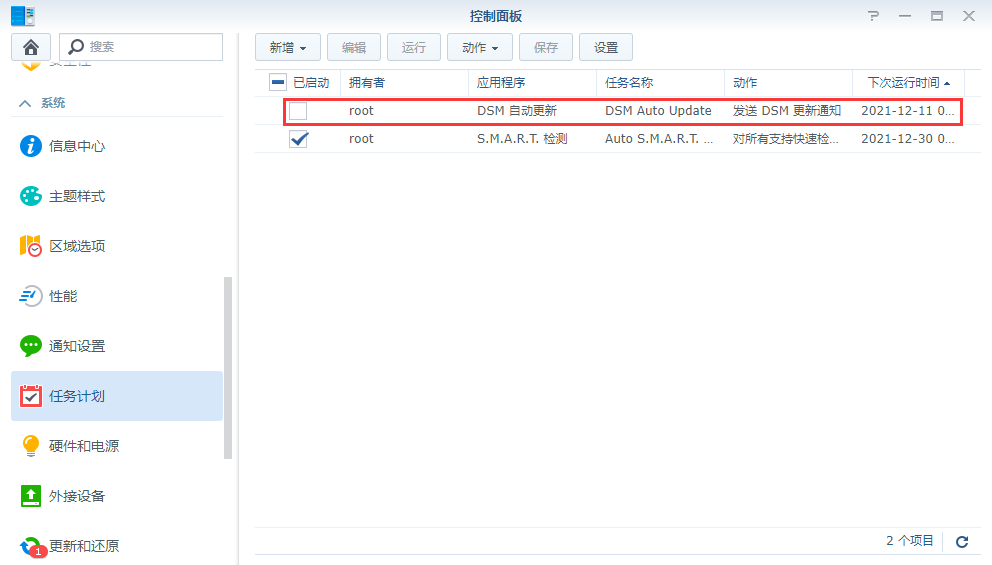
3、在 任务计划 里面关闭DSM自动更新选项。
4、引导U盘需要一直插在黑群晖上,否则下次开机将不能正常进入系统。
5、同一网关下如果同时存在多个黑群晖,那么需要为每个设备写入唯一的MAC地址和SN,否则DHCP服务器不能给每个设备都分配到IP。
6、引导文件中 vid、pid 前面的0x不要删掉。

 鲁ICP备19063141号
 鲁公网安备 37010302000824号