
CentOS7 安装 VNC
- Linux
- 2021-02-05
- 238热度
- 0评论
注:VNC需要安装的系统有桌面,如果是生产环境服务器,安装时使用的最小化安装,那么进行下面操作安装 GNOME 桌面。
一、安装GNOME桌面
1、获取当前系统启动模式
systemctl get-default
2、列出组列表
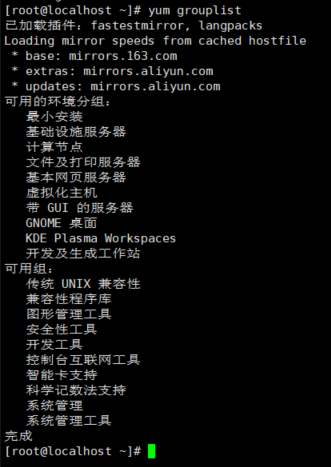
yum grouplist
3、安装GNOME桌面
yum groupinstall -y "GNOME 桌面"
4、更改为图形界面模式
systemctl set-default graphical.target
#更改为命令行模式
systemctl set-default multi-user.target
5、重启
reboot
二、安装VNC服务
1、安装VNC服务
yum install tigervnc-server -y
2、验证是否安装成功
rpm -qa|grep tigervnc-server

3、复制VNC的启动脚本
cp /lib/systemd/system/vncserver@.service /etc/systemd/system/vncserver@:1.service
注:vncserver@:1.service中的:1表示"桌面号",启动的端口号就是5900+桌面号,即是5901,如果再有一个就是2啦,端口号加1就是5902,以此类推。
4、编辑 vncserver@:1.service
vim /etc/systemd/system/vncserver@:1.service
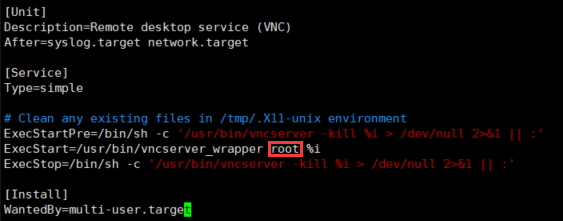
找到其中的<USER> ,修改成自己的用户名,如果是root用户登录桌面就使用root用户,如果使用普通用户登录桌面就使用普通用户。
5、设置VNC密码
vncpasswd
注:输入完成后会提示是否设置 view-only password(只允许查看,无控制权限),这个可不设。
6、启动服务
systemctl start vncserver@:1.service
7、查看端口是否监听
netstat -lnpt|grep Xvnc

8、开机启动
systemctl enable vncserver@:1.service
9、开放5901端口或关闭防火墙
firewall-cmd --zone=public --add-port=5901/tcp --permanent
或
systemctl stop firewalld
systemctl disable firewalld
修改分辨率(可选操作):
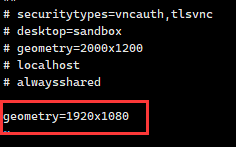
1、CentOS7 系统 VNC 默认分辨率为 1024 * 768,如果需要修改的话可以执行 vim ~/.vnc/config 编辑配置文件,放开 geometry 参数的注释,并将其修改为需要的分辨率,比如设置为:geometry=1920x1080
2、重启 VNC 服务:
systemctl stop vncserver@:1.service
systemctl start vncserver@:1.service
三、连接VNC服务
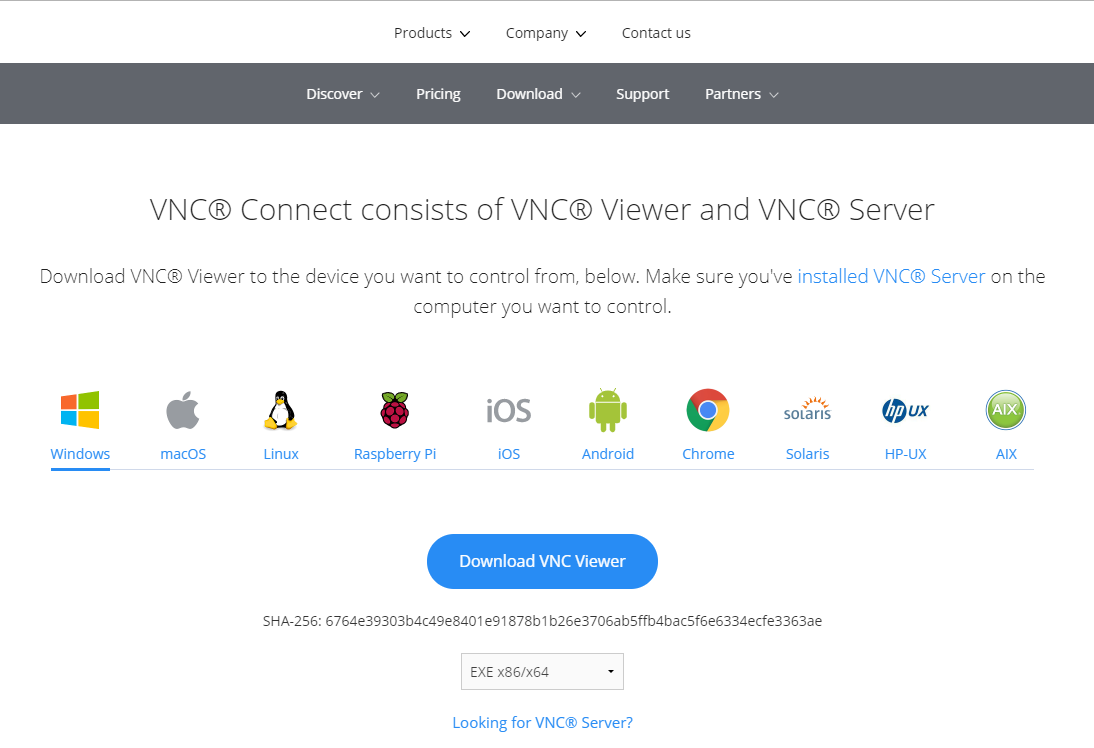
1、下载并安装VNC Viewer,官网:https://www.realvnc.com/en/connect/download/viewer/
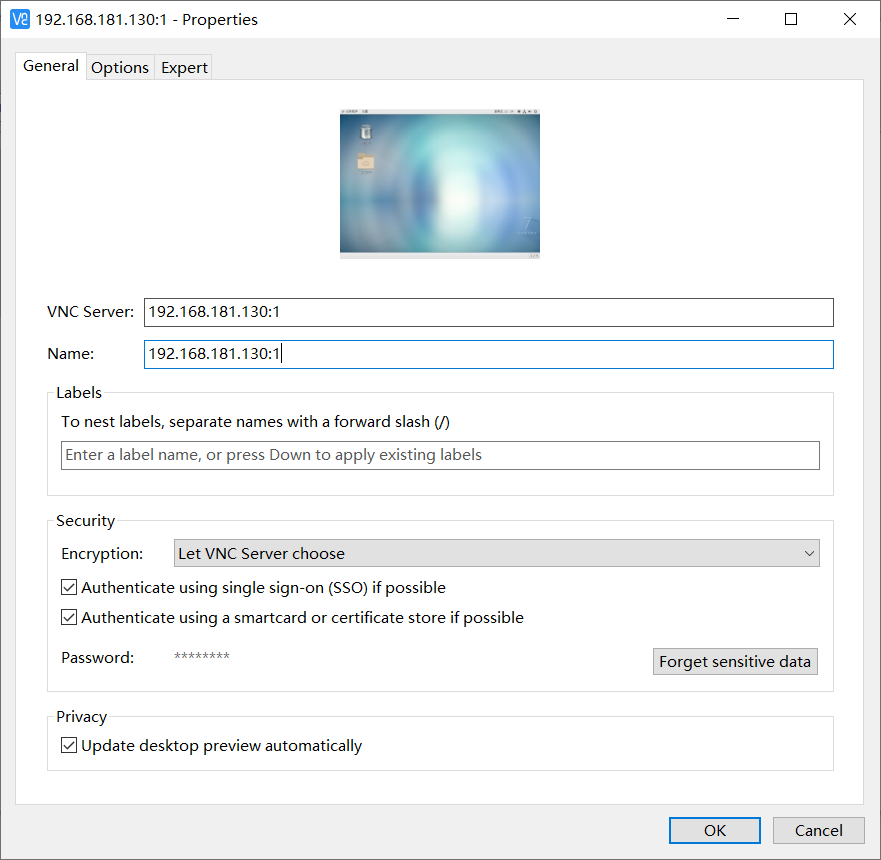
2、连接VNC服务
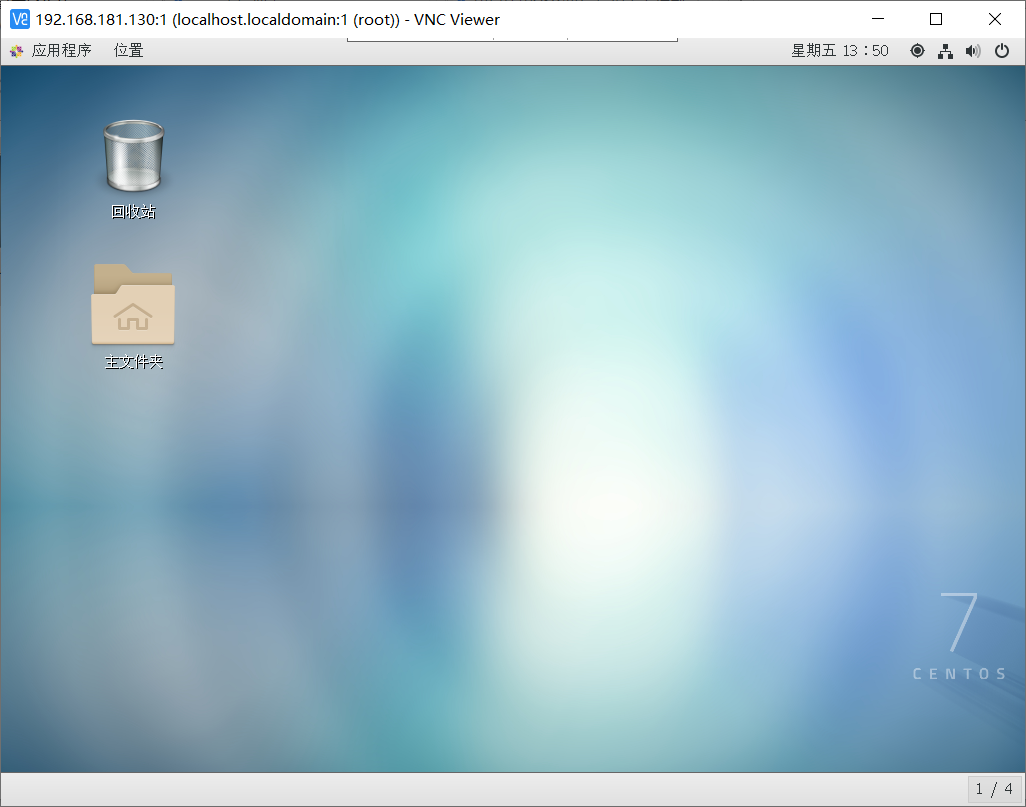
3、连接成功

 鲁ICP备19063141号
 鲁公网安备 37010302000824号